Gdy Thermomix nie łączy się z Cookidoo, w większości przypadków winne są problemy z Wi‑Fi, ustawieniami routera lub błąd po stronie serwerów Cookidoo i da się je usunąć w kilku prostych krokach. Warto po kolei sprawdzić internet, konfigurację urządzenia, kody błędów (np. C 625 czy zakres 700–711) i ewentualnie wykonać reset systemu. Jeśli chcesz samodzielnie ogarnąć temat bez nerwów, przejdź spokojnie przez poniższy poradnik.
Dlaczego Thermomix nie łączy się z Cookidoo?
Brak połączenia z platformą Cookidoo nie oznacza od razu awarii całego urządzenia. Thermomix TM5 lub TM6 musi jednocześnie połączyć się z lokalną siecią bezprzewodową i z serwerami Cookidoo – problem może pojawić się na każdym z tych poziomów. Użytkownicy często widzą tylko komunikat o błędzie lub kod, ale przyczyna tkwi w routerze, haśle, konfiguracji sieci albo w krótkotrwałej awarii usług.
W praktyce najczęściej chodzi o: błędnie wpisane hasło, zbyt słaby sygnał w miejscu, gdzie stoi urządzenie, nieaktualne oprogramowanie robota lub specyficzne ustawienia routera (np. brak DHCP czy niestandardowe szyfrowanie). Zdarzają się też sytuacje, gdy Cookidoo ma globalną awarię – wtedy sprzęt pokazuje błąd, choć z Twoją siecią wszystko jest w porządku.
Brak połączenia z Cookidoo zwykle oznacza kłopot z siecią lub serwerami, a nie uszkodzenie samego Thermomixa TM5 lub TM6.
Jak odróżnić problem z Wi‑Fi od problemu z Cookidoo?
Najprościej zacząć od podstaw. Gdy Thermomix informuje o braku dostępu do Cookidoo, sprawdź, czy w ogóle ma dostęp do internetu. Jeśli inne urządzenia w domu działają w tej samej sieci bez zastrzeżeń, a robot widzi Twoją sieć Wi‑Fi i pokazuje, że jest połączony, to przyczyna leży zazwyczaj po stronie platformy z przepisami lub aktualizacji. Gdy robot nie widzi sieci, zrywa połączenie albo pojawiają się kody z zakresu 700–711, trzeba skupić się na routerze, haśle i zasięgu.
Dobrym testem jest także udostępnienie internetu z telefonu jako hotspotu. Jeśli po połączeniu z tą tymczasową siecią Cookidoo zacznie działać, źródłem kłopotu jest konfiguracja domowego routera, a nie sam robot czy platforma.
Jak krok po kroku sprawdzić połączenie Wi‑Fi w Thermomixie?
Połączenie Thermomixa z siecią bezprzewodową jest bazą dla dostępu do Cookidoo. Urządzenie łączy się z routerem, który – przy włączonym DHCP i szyfrowaniu WPA lub WPA2 – przydziela mu adres w sieci domowej. Jeśli na tym etapie coś nie zadziała, Cookidoo nie ma szans się uruchomić.
Jak włączyć i skonfigurować Wi‑Fi w Thermomixie?
Po pierwszym uruchomieniu lub po resecie warto przejść pełną procedurę konfiguracji. Na ekranie TM5 lub TM6 wybierasz menu główne, potem sekcję ustawień i dalej pozycję związaną z siecią bezprzewodową. Tam możesz aktywować moduł Wi‑Fi, wybrać swoją sieć spośród dostępnych i wprowadzić hasło. Zależnie od modelu interfejs wygląda nieco inaczej, ale sam proces łączenia zawsze sprowadza się do tych kilku kroków.
Po poprawnym zalogowaniu obok nazwy domowej sieci pojawia się ikona sygnalizująca połączenie. To znak, że router rozpoznał urządzenie i przekazał mu adres IP – bez tego Cookidoo nie otrzyma żadnych danych. Jeśli lista sieci w ogóle się nie pojawia lub znika po chwili, zazwyczaj winny jest zbyt słaby sygnał albo zakłócenia.
Jak poprawnie wpisać hasło i uniknąć błędu 706?
Wiele problemów z połączeniem kończy się na najprostszym etapie – wpisywaniu hasła. Kod 706 oznacza, że router odrzucił próbę logowania, bo hasło nie zgadza się z zapisanym w jego pamięci. Warto powoli przepisać klucz z kartki lub naklejki na obudowie routera, zwracając uwagę na wielkie litery, cyfry i znaki specjalne. Błąd jednego znaku wystarczy, aby połączenie nie zostało zaakceptowane.
Gdy wpisujesz hasło na ekranie dotykowym TM6, dobrze jest na chwilę zatrzymać się po kilku znakach i upewnić, że wskujesz je w dobrym miejscu (kursor łatwo przeskakuje). Przy kolejnym nieudanym logowaniu spróbuj zmienić hasło w samym routerze na krótsze, ale nadal silne – dla testu możesz też wprowadzić je bez polskich znaków i bardzo skomplikowanych symboli, które trudniej wybrać na ekranie robota.
Jak usunąć i dodać ponownie sieć Wi‑Fi?
Jeżeli wcześniej wszystko działało, a nagle Thermomix nie chce łączyć się z daną siecią, skuteczna bywa prosta „resetacja” profilu. Wchodzisz w ustawienia sieciowe urządzenia, wybierasz obecną sieć oznaczoną jako aktywna i korzystasz z funkcji usunięcia lub zapomnienia. Po tej operacji lista sieci odświeża się i możesz dodać swoją sieć na nowo, tak jak przy pierwszym uruchomieniu.
Taki krok pomaga, gdy w międzyczasie zmieniłeś hasło w routerze, przełączyłeś tryb szyfrowania lub przeniosłeś urządzenie do innego pokoju. Thermomix pozbywa się starych ustawień i tworzy zupełnie nowe połączenie z aktualnymi parametrami routera.
Czy warto użyć WPS?
W wielu domach router ma włączoną funkcję WPS (Wi‑Fi Protected Setup) – na obudowie znajduje się fizyczny przycisk do szybkiego parowania. Thermomix potrafi skorzystać z takiego trybu. W ustawieniach sieci możesz wybrać łączenie przez WPS, a następnie w ciągu kilkudziesięciu sekund wcisnąć odpowiedni przycisk na routerze. Sprzęt wymieni między sobą klucz i pozostałe dane logowania bez ręcznego wpisywania hasła.
Gdy pojawi się błąd 710, informujący o nieudanej próbie WPS, lepiej powtórzyć procedurę jeszcze raz, a gdy to nie zadziała – przejść na klasyczne wpisanie hasła z ekranu, bo część routerów ma niestabilną obsługę WPS.
Jak ustawić router, żeby Thermomix łączył się bez problemu?
Router jest pośrednikiem między Thermomixem a internetem – to on nadaje sieć Wi‑Fi, przydziela adres IP przez DHCP i pilnuje szyfrowania. Producent urządzenia kuchennego zaleca konkretne parametry: obsługę standardu 802.11 b/g/n, pasmo 2,4 GHz lub 5,2 GHz, szyfrowanie WEP, WPA lub najlepiej WPA2, oraz działający serwer DHCP zamiast ręcznego ustawiania adresów IP czy DNS.
Brak hasła i otwarta sieć nie są tu dobrym wyborem. Chroniona sieć domowa daje większą stabilność i bezpieczeństwo, a urządzenie nie musi radzić sobie z częstymi próbami podłączania się obcych sprzętów z sąsiedztwa. Jeśli router ma nietypowy tryb (np. WPA2 Enterprise albo dostęp przez serwer proxy), warto przełączyć go na prostszy wariant WPA2‑PSK z klasycznym hasłem.
Jak poprawić zasięg i jakość sygnału?
Odległość między Thermomixem a routerem potrafi zdecydować o tym, czy Cookidoo w ogóle się uruchomi. Kilka ścian, zbrojone stropy czy metalowe szafki kuchenne mocno tłumią fale radiowe. Gdy robot stoi w rogu kuchni, a router w drugim końcu mieszkania, poziom sygnału może być wystarczający dla telefonu, ale zbyt niski dla innego urządzenia z mniej czułą anteną.
W wielu przypadkach pomaga przestawienie routera w bardziej centralne miejsce lub bliżej kuchni. And jeśli dom ma kilka kondygnacji, warto rozważyć wzmacniacz sygnału lub dodatkowy punkt dostępowy – prosty repeater potrafi wyeliminować zrywanie łączności, na które skarżą się użytkownicy, gdy Thermomix raz widzi sieć, a raz nie.
Kiedy wymiana routera ma sens?
Starsze modele routerów – często te dostarczane w najniższych pakietach przez operatorów – miewają problemy z obsługą wielu urządzeń jednocześnie, a ich oprogramowanie rzadko bywa aktualizowane. Gdy wszystkie inne sprzęty w domu łączą się, ale robot kuchenny nadal ma kłopot z zalogowaniem, warto sprawdzić, czy router spełnia minimalne zalecenia co do standardów Wi‑Fi i szyfrowania.
Zakup nowszego modelu z obsługą 802.11n lub wyżej, porządnym wsparciem WPA2 i stabilnym serwerem DHCP potrafi całkowicie usunąć losowe problemy z logowaniem. Dodatkową zaletą takiego sprzętu jest możliwość stworzenia osobnej sieci dla urządzeń domowych, co ułatwia utrzymanie porządku w konfiguracji.
Jakie kody błędów Wi‑Fi i Cookidoo pojawiają się w Thermomixie?
Kody błędów pomagają zawęzić zakres problemu. Instrukcja obsługi pełni funkcję przewodnika diagnostycznego – dla każdego numeru opisuje przyczynę i podstawowe działania naprawcze. Błędy związane z siecią i Cookidoo należą do konkretnej grupy, dzięki czemu możesz szybko ocenić, czy chodzi o hasło, zasięg, router, czy serwery platformy.
Kody 700–711 – co oznaczają?
Zestaw 700–711 wiąże się głównie z połączeniem Wi‑Fi. Kod 700 dotyczy sytuacji, gdy Thermomix nie nawiązał w ogóle połączenia z routerem – może to być wyłączona sieć, zbyt duże zakłócenia lub błąd w konfiguracji. 702 wskazuje utratę połączenia, czyli sytuację, gdy sprzęt był połączony, lecz sieć zniknęła lub stała się niestabilna. 705 oznacza kolejną nieudaną próbę połączenia, często z tymi samymi przyczynami.
Gdy na ekranie widzisz kod bez szczegółowego komunikatu, warto zastosować zawsze ten sam schemat działań: wyłącz moduł Wi‑Fi w robocie, zrestartuj router, po kilkudziesięciu sekundach włącz urządzenie ponownie i dodaj na nowo sieć. Jeśli problem nadal się powtarza, dobrze jest spróbować innej sieci (np. hotspotu z telefonu), co szybko pokaże, czy winna jest infrastruktura domowa, czy sam robot.
Błąd 706 – nieprawidłowe hasło
O błędzie 706 była już mowa przy omawianiu haseł, ale warto przypomnieć jego praktyczne znaczenie. Ten numer praktycznie zawsze oznacza, że robot nie przeszedł weryfikacji po stronie routera. W takim przypadku zmiana ustawień zabezpieczeń w routerze, zapisanie hasła od nowa i ręczne wpisanie go w Thermomixie rozwiązuje sprawę bez dalszych ingerencji w urządzenie kuchenne.
Błąd C 625 – kiedy winny jest Cookidoo?
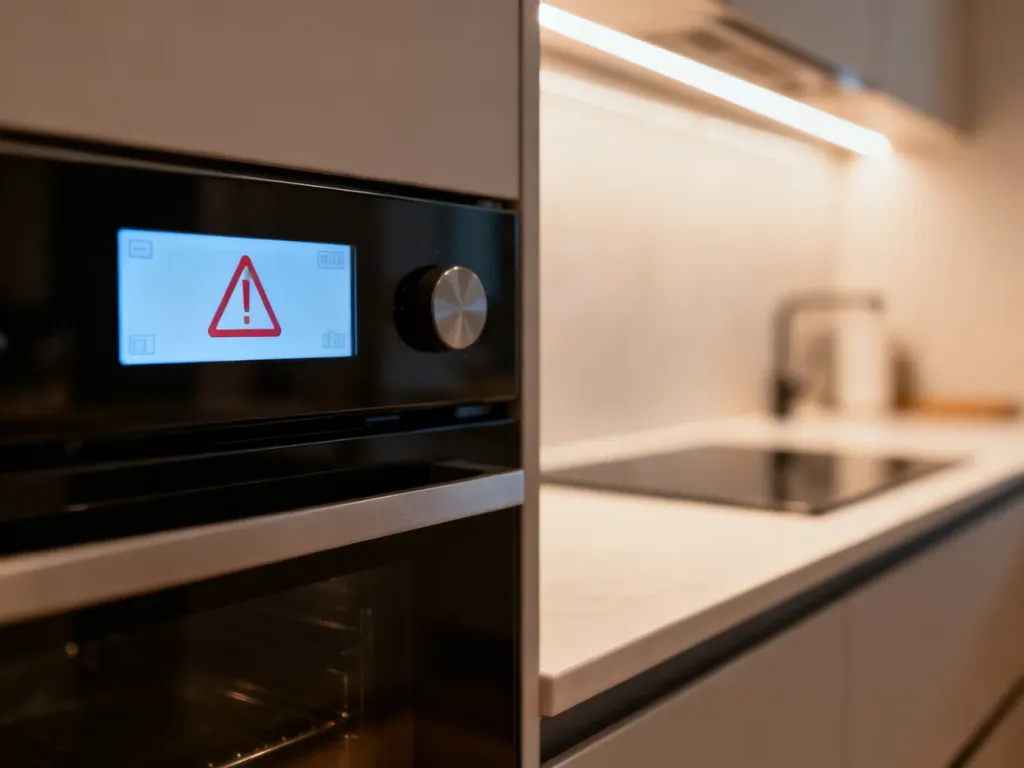
Szczególne miejsce zajmuje C 625. Ten kod informuje, że Thermomix nie mógł nawiązać połączenia z serwerami Cookidoo, mimo że samo połączenie z routerem wygląda na poprawne. W praktyce pojawia się często przy globalnych lub regionalnych awariach usług sieciowych producenta – użytkownicy zgłaszają wtedy identyczne problemy w krótkim odstępie czasu, mimo różnych dostawców internetu.
W takiej sytuacji możesz mieć w domu szybki internet, świetny router i prawidłowo skonfigurowane Wi‑Fi, a Cookidoo i tak pozostanie chwilowo niedostępne. Najrozsądniejsze działanie to odczekanie pewnego czasu, zrestartowanie urządzenia i ponowna próba logowania. Jeśli inne urządzenia w domu działają, a w mediach społecznościowych pojawiają się informacje o awarii po stronie producenta, nie ma sensu wykonywać twardych resetów robota.
Błąd C 625 mówi o braku komunikacji z serwerami Cookidoo, a nie o trwałej usterce sprzętu – często znika po usunięciu problemu po stronie usługodawcy.
Jakie resety i aktualizacje pomagają przy problemach z Cookidoo?
Gdy konfiguracja sieci wygląda poprawnie, a kody błędów nadal wracają, warto sięgnąć po narzędzia w samym urządzeniu. Miękki restart systemu, wylogowanie z konta, a w ostateczności przywrócenie ustawień fabrycznych potrafią przywrócić stabilne połączenie. Każda z tych metod ma jednak inne konsekwencje, dlatego dobrze podejść do nich w rozsądnej kolejności.
Miękki reset – pierwszy krok
Miękki reset polega na normalnym wyłączeniu urządzenia i ponownym włączeniu po krótkiej przerwie. Można użyć przycisku zasilania lub – jeśli ekran nie reaguje – ostrożnie odłączyć przewód i wpiąć go ponownie po kilkunastu sekundach. Taka operacja odświeża działanie systemu, zamyka wiszące procesy i bywa wystarczająca przy drobnych zawieszeniach interfejsu.
Ten rodzaj resetu nie usuwa żadnych danych z urządzenia. Ustawienia Wi‑Fi, powiązanie konta Cookidoo i zapamiętane preferencje pozostają bez zmian, więc to dobra pierwsza reakcja na losowe odłączenia od sieci czy chwilowe błędy zapisu.
Aktualizacja oprogramowania Thermomixa
System robota, podobnie jak oprogramowanie innych sprzętów, otrzymuje aktualizacje, w których producent poprawia błędy i wzmacnia stabilność połączeń. Gdy ignorujesz komunikaty o nowych wersjach, po pewnym czasie Twój egzemplarz może przestać współpracować z najnowszymi mechanizmami Cookidoo albo z nowszymi standardami szyfrowania. W menu ustawień warto więc zajrzeć do sekcji informacji o systemie i sprawdzić, czy nie czeka najnowsza wersja oprogramowania.
Proces aktualizacji wymaga sprawnego łącza internetowego – pliki pobierają się przez domową sieć Wi‑Fi, więc przed jego rozpoczęciem dobrze jest upewnić się, że router działa stabilnie. Po zakończeniu Thermomix zwykle prosi o restart, a wiele opisanych przez użytkowników problemów z logowaniem znika właśnie tuż po takiej aktualizacji.
Reset fabryczny – kiedy ma sens?
Przywrócenie ustawień fabrycznych to już ostateczność. Taki reset usuwa dane użytkownika, zapisane konfiguracje i przywraca system do stanu zbliżonego do tego z dnia zakupu. Ta metoda bywa skuteczna przy uporczywych problemach z połączeniem, których nie udało się rozwiązać innymi drogami – szczególnie gdy podejrzewasz błąd w samej konfiguracji systemu po nieudanej aktualizacji.
Przed podjęciem decyzji warto wykonać kopię ważnych danych tam, gdzie to możliwe, oraz przygotować się na ponowne wprowadzanie sieci Wi‑Fi i danych konta Cookidoo. Zalecany sposób wykonania takiego resetu różni się między modelami TM5 i TM6, dlatego najlepiej oprzeć się na instrukcji obsługi przypisanej do konkretnego urządzenia.
Jak utrzymać stabilne połączenie Cookidoo na co dzień?
Stałe, powtarzalne warunki sieciowe dają największą szansę na bezproblemową współpracę Thermomixa z platformą z przepisami. W praktyce oznacza to nie tylko dobry router, ale też rozsądne rozmieszczenie sprzętu, regularne aktualizacje i trzymanie się rekomendowanych ustawień bezpieczeństwa.
Dobrym nawykiem jest także unikanie publicznych, otwartych sieci – w domu najlepiej korzystać z jednej, dobrze zabezpieczonej Wi‑Fi z mocnym hasłem i szyfrowaniem WPA2. Gdy wiesz, że w danym dniu chcesz korzystać intensywnie z Cookidoo, możesz na chwilę ograniczyć podłączanie do sieci bardzo wielu innych urządzeń, co zmniejszy obciążenie routera i ryzyko zacięć podczas pobierania przepisów.
Stabilne połączenie Thermomixa z Cookidoo wymaga dobrego sygnału Wi‑Fi, aktualnego oprogramowania robota i routera oraz poprawnie ustawionego szyfrowania WPA2 z serwerem DHCP.
FAQ – najczęściej zadawane pytania
Dlaczego mój Thermomix nie łączy się z Cookidoo mimo że działa internet w domu?
Jeśli robot ma połączenie z siecią, problem najczęściej leży po stronie platformy Cookidoo lub jej serwerów, a nie w Twoim łączu. Warto sprawdzić komunikaty o awariach i spróbować ponownie po chwili.
Jak sprawdzić, czy to wina Wi‑Fi, a nie Cookidoo?
Porównaj działanie innych urządzeń w tej samej sieci i sprawdź, czy Thermomix widzi i łączy się z Twoim Wi‑Fi. Alternatywnie podłącz hotspot z telefonu — jeśli wtedy Cookidoo działa, wina jest po stronie routera.
Co oznacza kod błędu 706 i jak go naprawić?
Kod 706 wskazuje na nieprawidłowe hasło wpisane do routera. Rozwiązać to można poprzez dokładne ponowne wpisanie klucza lub tymczasową zmianę hasła na prostsze do wprowadzenia na ekranie robota.
Kiedy pojawia się błąd C 625 i co wtedy robić?
C 625 oznacza brak komunikacji z serwerami Cookidoo mimo poprawnego połączenia z routerem. W takiej sytuacji najlepiej odczekać, zrestartować urządzenie i sprawdzić komunikaty o awarii serwisu.
Jak usunąć i dodać ponownie sieć Wi‑Fi w Thermomixie?
W ustawieniach sieci wybierz aktywną sieć i skorzystaj z opcji 'zapomnij’ lub usuń ją, a następnie dodaj na nowo jak przy pierwszej konfiguracji. To prosty sposób na odświeżenie parametrów po zmianie hasła lub szyfrowania.
Czy warto korzystać z WPS do parowania Thermomixa z routerem?
WPS może ułatwić połączenie przez automatyczną wymianę klucza, ale niektóre routery obsługują go niestabilnie. Jeśli pojawi się błąd 710, spróbuj ponownie lub wpisz hasło ręcznie.
Kiedy powinnam rozważyć wymianę routera?
Gdy router jest stary, nie obsługuje zalecanych standardów (np. 802.11n) lub ma problemy z DHCP i szyfrowaniem, a Thermomix nadal nie łączy się. Nowy model z WPA2 i lepszą stabilnością często rozwiązuje losowe problemy z logowaniem.
Jakie kroki resetu warto wykonać przed przywróceniem ustawień fabrycznych?
Najpierw wykonaj miękki restart przez wyłączenie i ponowne włączenie urządzenia oraz spróbuj wylogować się i zalogować ponownie. Reset fabryczny to ostateczność, bo usuwa dane i wymaga ponownej konfiguracji Wi‑Fi i konta Cookidoo.