Ekran telefonu możesz udostępnić na telewizorze przez Wi-Fi, funkcję AirPlay, Smart View lub Google Cast. Gdy telewizor nie obsługuje tych technologii albo połączenie jest niestabilne, użyj adaptera USB-C–HDMI lub Lightning–HDMI.
Co wybrać – Android, iPhone czy starszy telewizor?
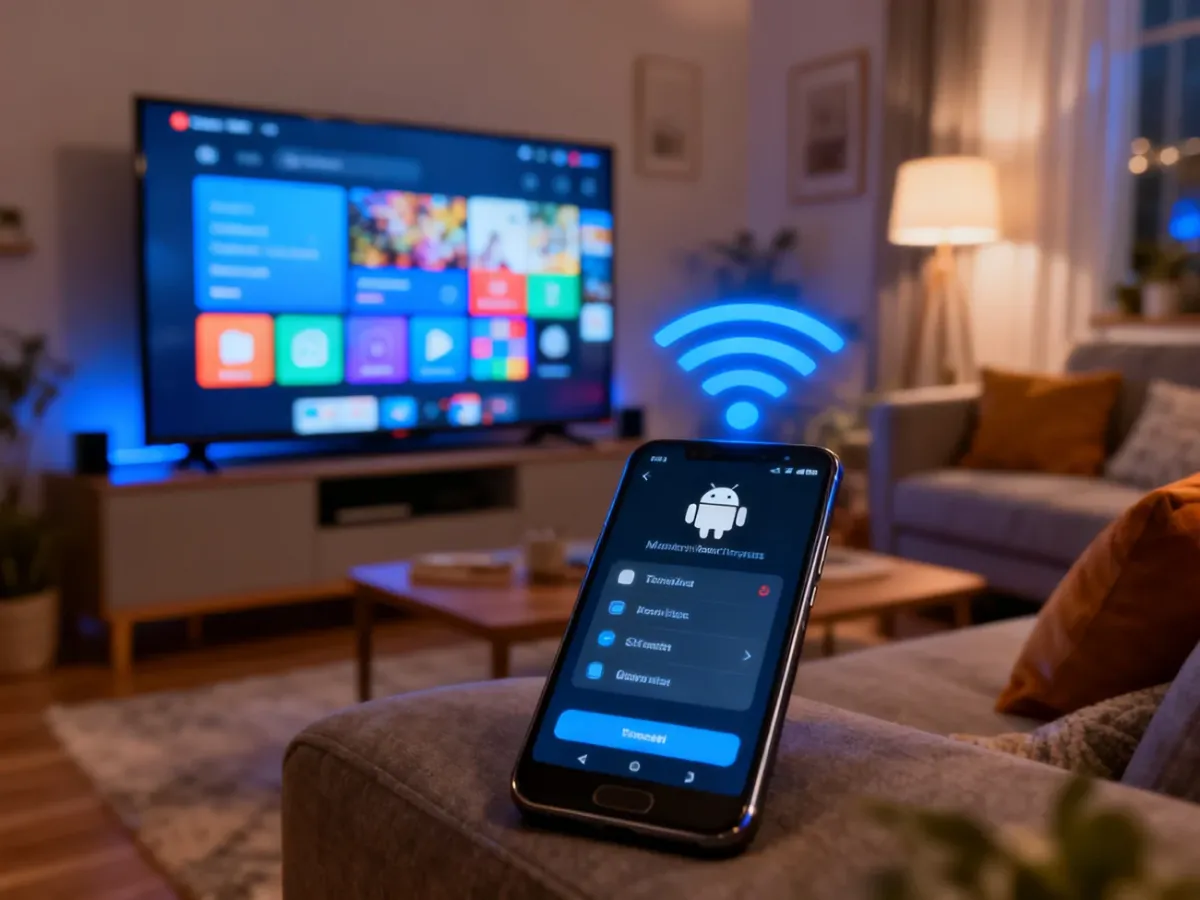
Metoda zależy od systemu telefonu i funkcji telewizora. Android najczęściej korzysta z opcji Smart View, Cast albo Screen Mirroring, natomiast iPhone łączy się z kompatybilnym odbiornikiem przez AirPlay. W przypadku zwykłego telewizora z wejściem HDMI potrzebna będzie przystawka, na przykład Chromecast, albo połączenie przewodowe.
Trzeba też rozróżnić dwie funkcje. Klonowanie ekranu, czyli mirroring, pokazuje na telewizorze cały obraz telefonu w czasie rzeczywistym. Przesyłanie treści, czyli casting, wysyła tylko film, zdjęcia lub muzykę z konkretnej aplikacji. Podczas castingu telefon może często pełnić funkcję pilota.
Jak udostępnić ekran bezprzewodowo?
Przy większości połączeń bezprzewodowych telefon i telewizor muszą być podłączone do tej samej sieci Wi-Fi. Najlepiej, aby urządzenia znajdowały się blisko routera. Pasmo 5 GHz zwykle zapewnia mniejsze zakłócenia, ale starszy sprzęt może obsługiwać tylko 2,4 GHz.
Android – Smart View, Cast i Screen Mirroring
Nazwy funkcji różnią się zależnie od producenta telefonu i telewizora. Najczęściej spotkasz:
- Smart View – popularna funkcja w telefonach Samsung.
- Cast lub Google Cast – rozwiązanie stosowane między innymi w urządzeniach Android TV i Google TV.
- Screen Mirroring, Prześlij ekran lub Rzutowanie ekranu – inne nazwy klonowania obrazu.
- Miracast – standard bezprzewodowego przesyłania obrazu, często działający przez Wi-Fi Direct.
Aby połączyć telefon z telewizorem, wykonaj następujące czynności:
- Połącz telefon i telewizor z tą samą siecią Wi-Fi.
- Przeciągnij palcem z góry ekranu, aby otworzyć panel szybkich ustawień.
- Stuknij Smart View, Cast, Screen Mirroring albo podobną funkcję.
- Wybierz telewizor z listy dostępnych urządzeń.
- Potwierdź połączenie na telewizorze lub wpisz wyświetlony kod PIN, jeśli pojawi się taki komunikat.
W telewizorze funkcja odbioru może być ukryta pod nazwą Screen Share, Udostępnianie ekranu, Miracast albo Wi-Fi Direct. Google Cast pozwala także przesyłać materiały bezpośrednio z obsługiwanych aplikacji, bez klonowania całego ekranu.
iPhone – AirPlay
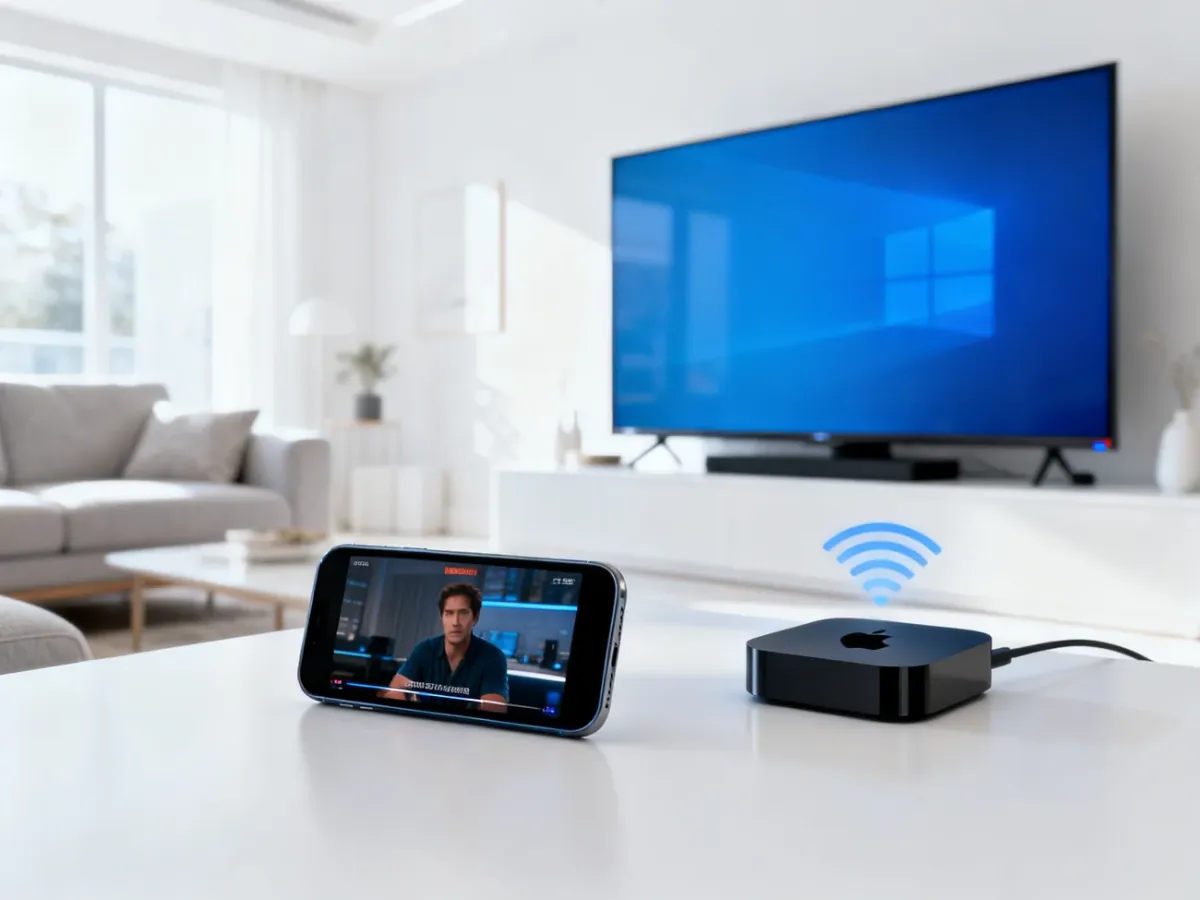
iPhone może łączyć się z telewizorem obsługującym AirPlay lub z przystawką Apple TV. W tym przypadku również trzeba zwykle podłączyć oba urządzenia do tej samej sieci Wi-Fi.
Połączenie przez AirPlay wygląda tak:
- Otwórz Centrum sterowania na iPhonie.
- Stuknij opcję Klonowanie ekranu.
- Wybierz telewizor lub Apple TV z listy.
- Wpisz kod wyświetlony na ekranie telewizora, jeśli urządzenie go zażąda.
Jeżeli chcesz przesłać tylko film, zdjęcie lub muzykę, użyj ikony AirPlay bez uruchamiania pełnego klonowania ekranu. Niektóre aplikacje mogą ograniczać przesyłanie obrazu ze względu na zabezpieczenia treści.
Kiedy lepiej użyć kabla HDMI?
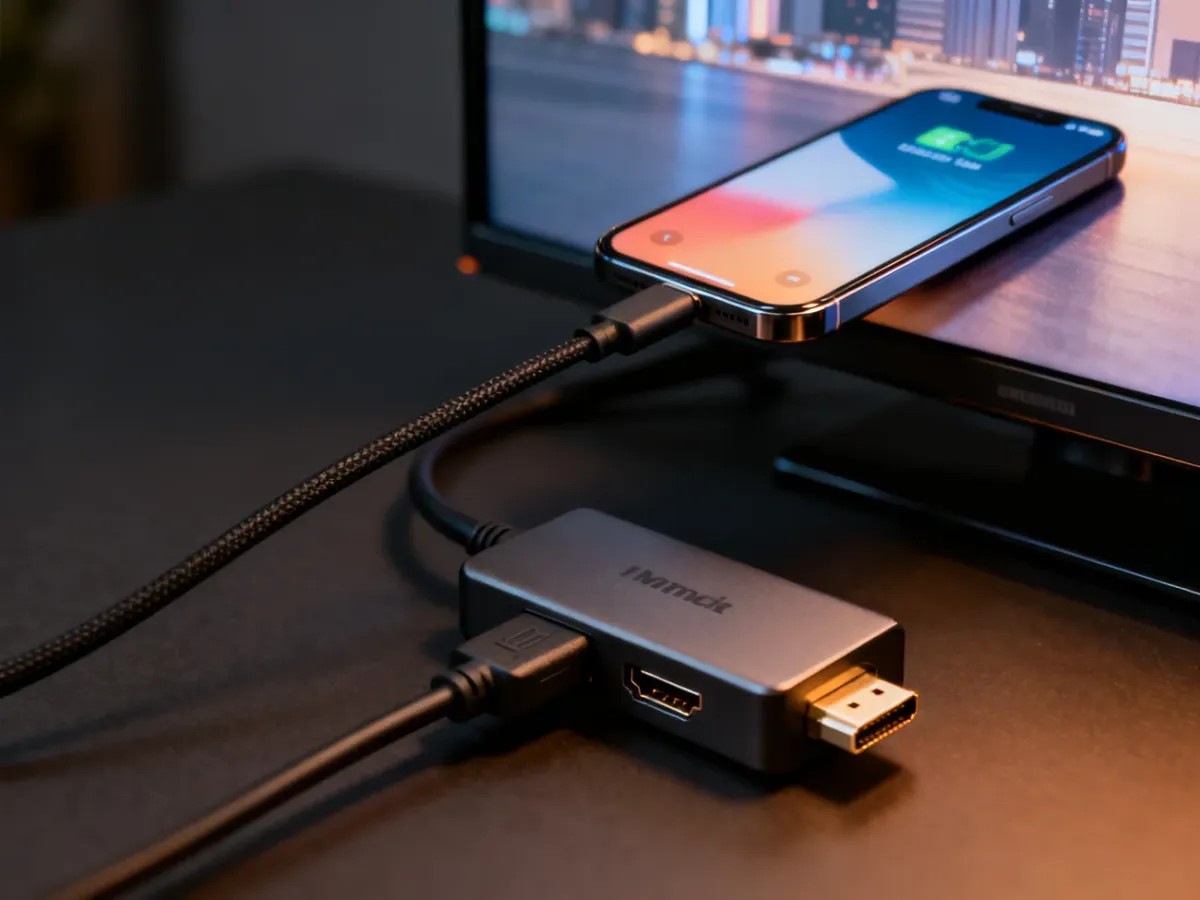
Połączenie przewodowe sprawdzi się przy słabym Wi-Fi, starszym telewizorze albo wtedy, gdy zależy Ci na stabilnym obrazie i małym opóźnieniu. Telefon podłącza się do wejścia HDMI w telewizorze przez odpowiedni adapter.
- Telefon z USB-C wymaga adaptera USB-C–HDMI.
- iPhone ze złączem Lightning wymaga adaptera Lightning–HDMI.
- Telewizor trzeba przełączyć na źródło sygnału odpowiadające użytemu portowi HDMI.
- Telefon z USB-C musi obsługiwać przesyłanie obrazu przez DisplayPort, ponieważ samo złącze USB-C tego nie gwarantuje.
Po podłączeniu adaptera wybierz właściwe wejście HDMI na telewizorze. Obraz powinien pojawić się automatycznie. Kompatybilność zależy od konkretnego modelu telefonu, systemu i adaptera, dlatego przed zakupem sprawdź specyfikację urządzenia.
| Metoda | Stabilność | Opóźnienia | Wymagania |
|---|---|---|---|
| Wi-Fi | Dobra, jeśli sygnał jest mocny | Możliwe przy słabym połączeniu | Kompatybilny telefon, telewizor i zwykle ta sama sieć Wi-Fi |
| Kabel HDMI | Wysoka | Zwykle niewielkie | Adapter USB-C–HDMI lub Lightning–HDMI oraz wejście HDMI w TV |
| Wi-Fi Direct lub Miracast | Zależna od urządzeń i odległości | Możliwe | Obsługa Wi-Fi Direct lub Miracast przez telefon i telewizor |
Jeśli telewizor nie jest Smart TV, możesz podłączyć do niego Chromecast przez HDMI. Przystawka wymaga zasilania i konfiguracji z siecią Wi-Fi, ale pozwala przesyłać treści z telefonu na starszy odbiornik. Nie każdy tryb castingu oznacza pełne klonowanie ekranu, dlatego sprawdź, czy dana funkcja obsługuje mirroring.
Co zrobić, gdy telefon nie widzi telewizora?
Gdy urządzenia się nie wykrywają, sprawdź po kolei najczęstsze przyczyny:
- Upewnij się, że telefon i telewizor są podłączone do tej samej sieci Wi-Fi, a nie do dwóch różnych sieci lub sieci dla gości.
- Jeśli router obsługuje pasmo 5 GHz, zbliż urządzenia do niego i sprawdź, czy połączenie jest stabilne.
- Włącz funkcję udostępniania ekranu w telewizorze i zaakceptuj ewentualne żądanie połączenia.
- Zaktualizuj oprogramowanie telefonu, telewizora i przystawki Chromecast, jeśli jej używasz.
- Uruchom ponownie telefon, telewizor oraz router.
- Przy połączeniu przewodowym sprawdź adapter, kabel HDMI i obsługę DisplayPort przez telefon z USB-C.
Bluetooth nie służy do standardowego przesyłania obrazu z telefonu na telewizor. Wykorzystuje się go głównie do podłączania głośników, słuchawek, klawiatur czy kontrolerów. Do obrazu wybierz Wi-Fi, AirPlay, Miracast, Google Cast albo HDMI.
Najwygodniejszą metodą dla Androida będzie zwykle Smart View lub Cast, a dla iPhone’a AirPlay. Gdy liczy się stabilność, brak opóźnień albo telewizor nie ma funkcji Smart TV, adapter HDMI będzie prostszym i bardziej przewidywalnym rozwiązaniem.